Signalizátory NK9S - uživatelský manuál
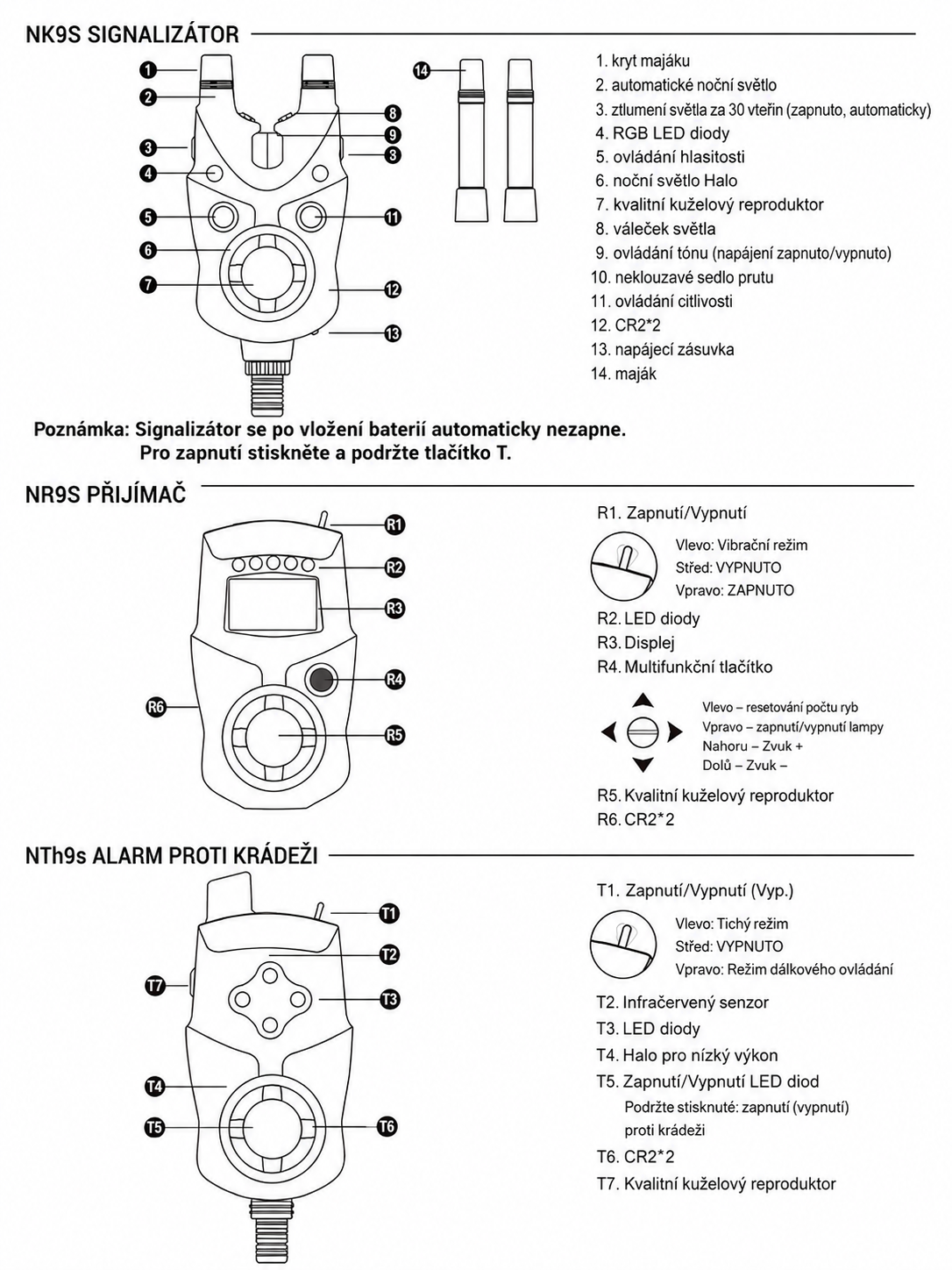
Přehledný český návod pro použití signalizátorů NK9S, přijímače NR9S a protikrádežového alarmu NTH9S.
Přehled
1. Jak zaregistrovat signalizátor záběru k přijímači
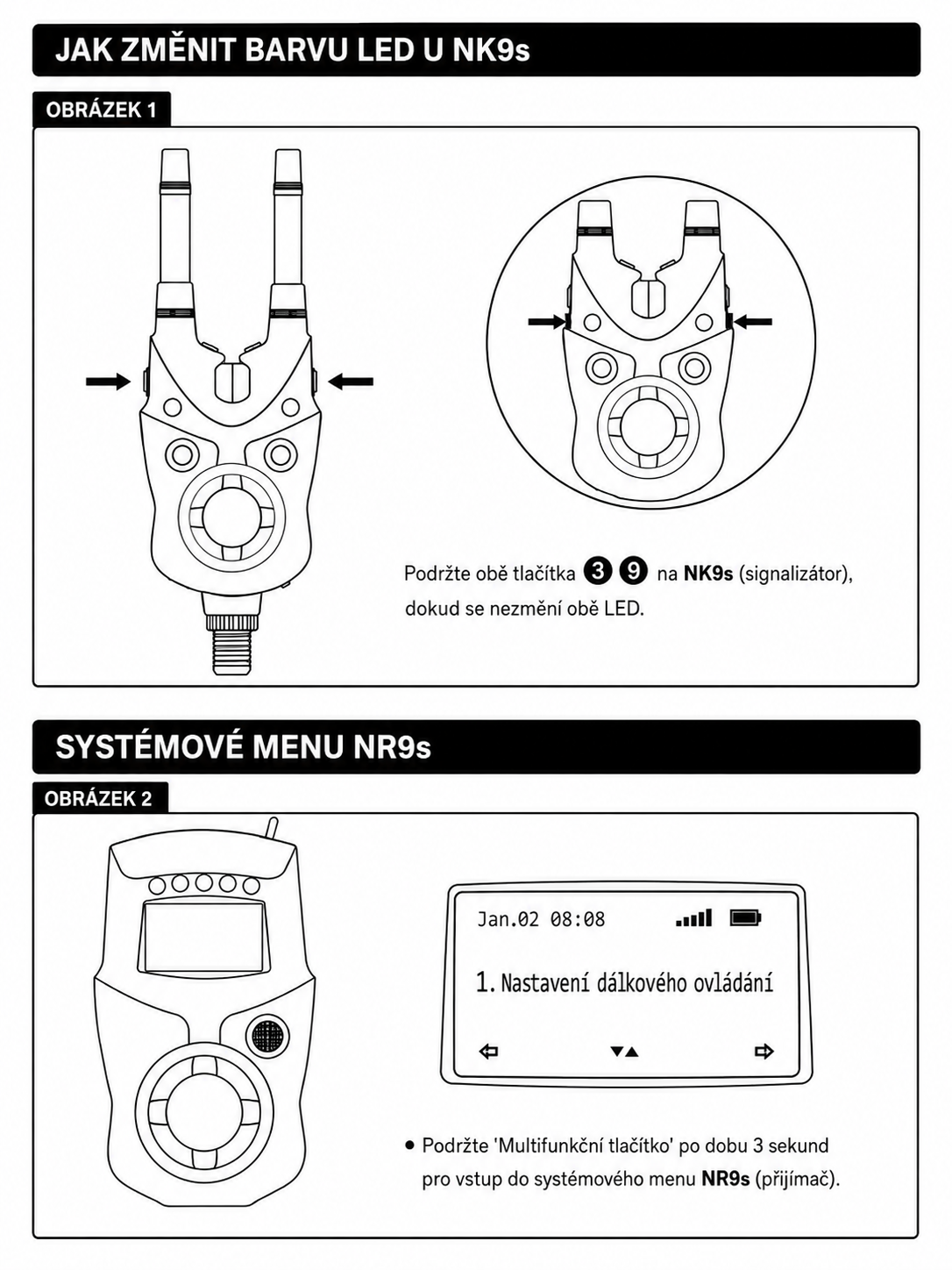
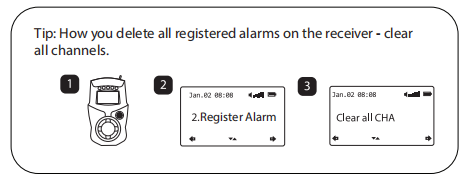
- Stiskněte a podržte multifunkční tlačítko, abyste vstoupili do systémového menu přijímače NR9S.
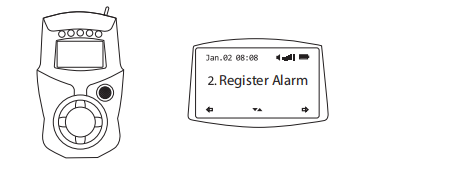
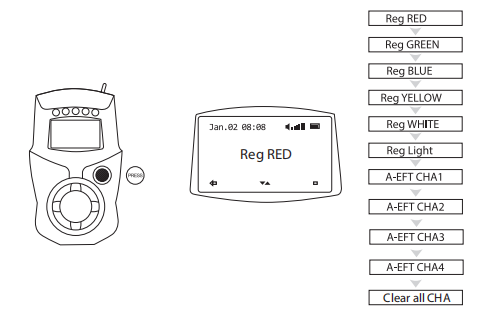
- Posouváním vyberte menu „Register Alarm“.
- Vyberte barvu, pod kterou chcete signalizátor zaregistrovat.
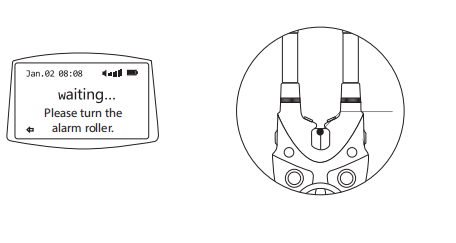
- Otočte rolerem na signalizátoru NK9S.
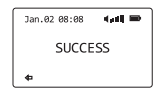
- Registrace je úspěšná ve chvíli, kdy se na displeji zobrazí „Reg SUCCESS“.
Poznámka: Barva signalizátoru se změní podle barvy zvolené při registraci.
2. Jak zaregistrovat protikrádežový alarm NTH9S
- Stiskněte a podržte multifunkční tlačítko, abyste vstoupili do systémového menu přijímače NR9S.
- Posouváním vyberte menu „Register Alarm“.
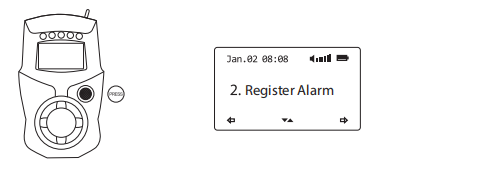
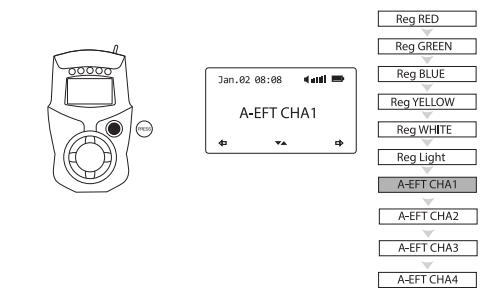
- Vyberte jeden z kanálů A-EFT (A-EFT CHA1, CHA2, CHA3 nebo CHA4). Doporučuje se začít s A-EFT CHA1. Stisknutím tlačítka zvolený kanál potvrďte.
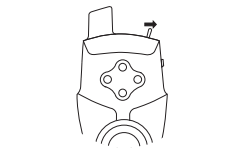
- Zapněte protikrádežový alarm NTH9S.
- Dvakrát stiskněte pravé tlačítko na alarmu NTH9S.
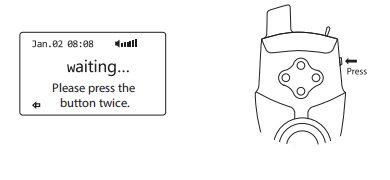
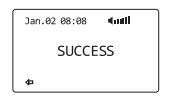
- Registrace je úspěšná ve chvíli, kdy se na displeji zobrazí „SUCCESS“.
3. Jak dálkově ovládat funkce NK9S a NTH9S přes NR9S
- Stiskněte a podržte multifunkční tlačítko, abyste vstoupili do systémového menu přijímače NR9S.
- Posouváním vyberte menu „Remote Setup“.
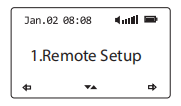
- Posouváním nahoru a dolů vyberte zařízení, které chcete dálkově ovládat.
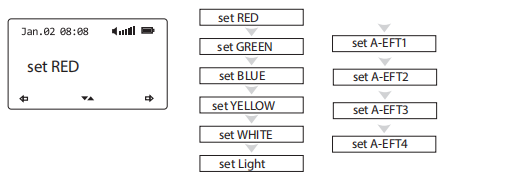
- Posouváním nahoru a dolů vyberte požadovanou funkci, potvrďte ji multifunkčním ovladačem a potom znovu nastavte požadovanou hodnotu.
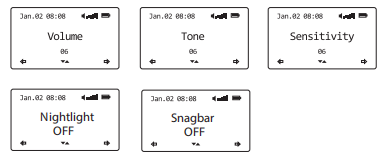
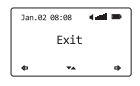
- Pro návrat do hlavního menu zvolte „Exit“.
4. Drop Back
- Stiskněte a podržte multifunkční tlačítko, abyste vstoupili do systémového menu přijímače NR9S.
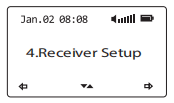
- Posouváním vyberte menu „Receiver Setup“.
- Posouváním nahoru a dolů funkci Drop Back zapněte nebo vypněte.
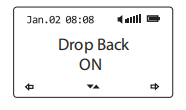
Poznámka: Po zapnutí nebo vypnutí funkce Drop Back je nutné signalizátor znovu zaregistrovat.
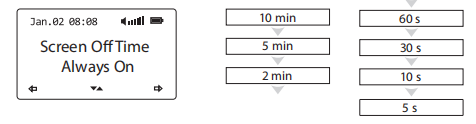
5. Čas vypnutí displeje
- Stiskněte a podržte multifunkční tlačítko, abyste vstoupili do systémového menu přijímače NR9S.
- Posouváním vyberte menu „Receiver Setup“.
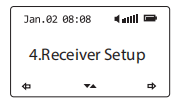
- Posouváním nahoru a dolů nastavte čas automatického vypnutí displeje.
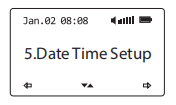
6. Nastavení data a času
- Stiskněte a podržte multifunkční tlačítko, abyste vstoupili do systémového menu přijímače NR9S.
- Posouváním vyberte menu „Date Time Set“ a vstup potvrďte stisknutím tlačítka.
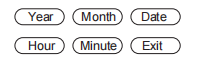
- Vlevo a vpravo vybírejte položky Rok / Měsíc / Datum / Hodina / Minuta / Konec, nahoru a dolů nastavujte jednotlivé hodnoty.
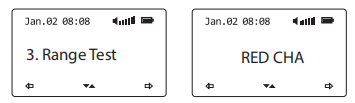
7. Test dosahu
Funkce Range Test netestuje maximální dosah signalizátorů směrem k přijímači, ale dosah režimu dálkového ovládání. Dosah mezi signalizátorem a přijímačem se liší od dosahu mezi přijímačem a signalizátorem při ovládání na dálku. Skutečný dosah signalizátorů závisí na podmínkách okolního prostředí. Tento dosah lze otestovat pouze ručně otočením roleru.
8. Nastavení aplikace
- Stiskněte a podržte multifunkční tlačítko, abyste vstoupili do systémového menu přijímače NR9S.
- Posouváním vyberte menu „APP Setup“ a vstup potvrďte stisknutím tlačítka.
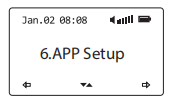
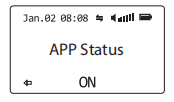
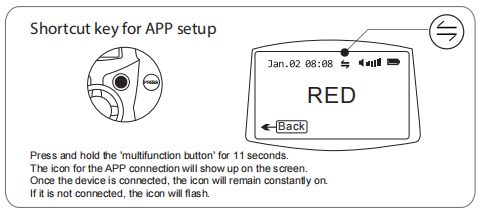
- Posouváním nahoru a dolů zapněte nebo vypněte APP Setup. Po zapnutí se na displeji zobrazí ikona připojení aplikace.
- Ujistěte se, že máte na svém smartphonu zapnutý Bluetooth.
- Otevřete aplikaci signalizátoru. Připojení se naváže automaticky během několika sekund. Ruční párování obvykle není potřeba.
PIN kód: Většina chytrých telefonů se připojí automaticky bez zadání PIN kódu. Pokud váš telefon PIN vyžaduje, zkuste zadat 000000.